Domain iptv-online.de kaufen?
Wir ziehen mit dem Projekt
iptv-online.de um.
Sind Sie am Kauf der Domain
iptv-online.de interessiert?
domain@kv-gmbh.de · 0541-91531010
Domain iptv-online.de kaufen?
Ist der VSDC Free Video Editor empfehlenswert?
Der VSDC Free Video Editor ist eine gute Option für Anfänger und Hobby-Videobearbeiter. Er bietet eine Vielzahl von Funktionen und Effekten, die es ermöglichen, Videos zu schneiden, zu bearbeiten und zu exportieren. Allerdings kann die Benutzeroberfläche etwas komplex sein und es kann einige Zeit dauern, sich mit den verschiedenen Funktionen vertraut zu machen. **
Wie exportiere ich ein Projekt im VSDC Video Editor?
Um ein Projekt im VSDC Video Editor zu exportieren, klicken Sie auf die Schaltfläche "Exportieren Projekt" in der Symbolleiste. Wählen Sie dann das gewünschte Ausgabeformat und die Einstellungen aus und geben Sie den Dateinamen und Speicherort für die exportierte Datei an. Klicken Sie abschließend auf "Exportieren", um den Exportvorgang zu starten. **
Ähnliche Suchbegriffe für Vsdc
Top-Angebote
Produkte zum Begriff Vsdc:
-
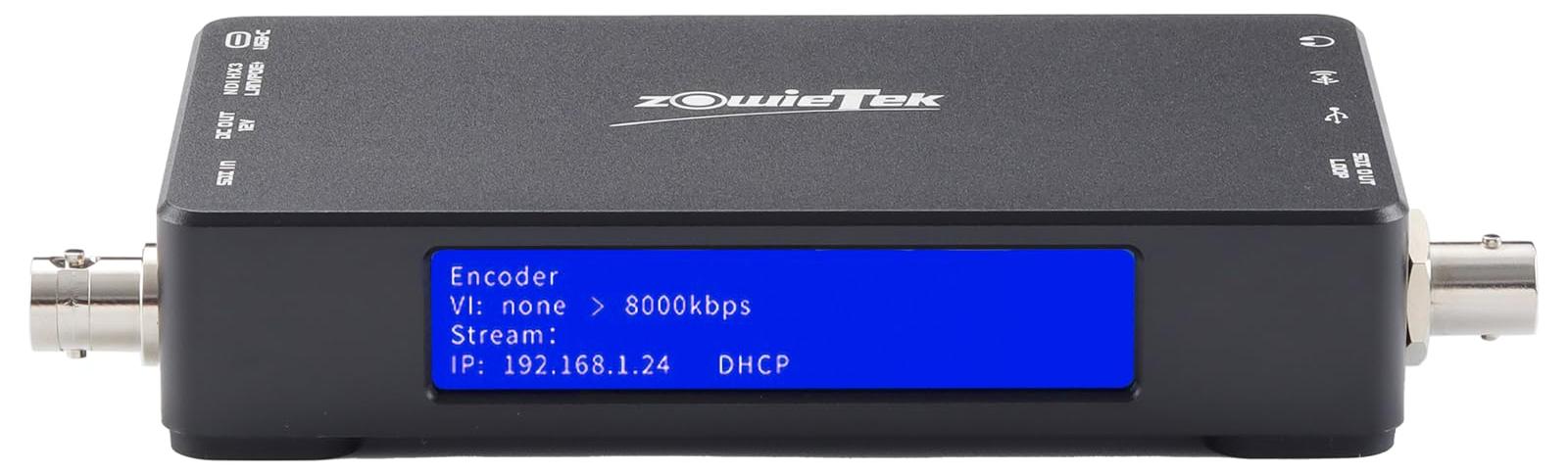
Videokonverter - SDI-zu-IP-Streaming-Encoder/Decoder - SRT, RTMP, RTSP - Video-Encoder und -Decoder für Live-StreamingDieser SDI-Konverter wandelt SDI-Video in IP-Streams um und umgekehrt. Mit diesem Videokonverter können Sie Kameras und Switcher live an Plattformen oder private Server übertragen und empfangen Sie IP-Video für professionelle SDI-Geräte.SDI zu SRT, RTMP(S) oder RTSPSRT, RTMP(S) und RTSP zu SDISDI zu UVC, Plug-and-Play als WebcamUVC H.264 zu SDISDI-Verlängerungskabel über ein Netzwerk mit zwei GerätenAnwendungDer Encoder überträgt SDI-Signale in Echtzeit an YouTube, Twitch, Facebook Live oder einen privaten Server und eignet sich für große Veranstaltungen, Konferenzen und Sportveranstaltungen. Der Decoder empfängt SRT-, RTMP(S)- und RTSP-Streams von Streaming-Servern, Drohnen, Action-Kameras, IP-Überwachungskameras und Encodern und liefert sie als SDI an Switcher wie den Blackmagic ATEM, Monitore und Aufzeichnungssysteme.Mit SDI zu UVC können Sie einen PC mit dem Videosignal von Kameras und Switchern für Live-Streaming, Webinare, Bildung und Remote-Meetings versorgen. SRT sorgt für eine571,39 €*Versand: 0,00 €Sichere Weiterleitung zum Anbieter


-
Wie groß ist die Videogröße des VSDC Video Editors?
Die Videogröße des VSDC Video Editors hängt von der Version und den installierten Funktionen ab. Die Grundversion hat eine Dateigröße von etwa 70 MB, während die Pro-Version mit erweiterten Funktionen eine etwas größere Dateigröße haben kann. Es ist jedoch wichtig zu beachten, dass die Videogröße der Projekte, die mit dem Editor erstellt werden, von der Länge, Qualität und den verwendeten Medien abhängt. **
-
Warum ruckelt die Vorschau des VSDC Free Video Editors?
Es gibt mehrere mögliche Gründe, warum die Vorschau des VSDC Free Video Editors ruckeln könnte. Einer davon könnte sein, dass die Systemanforderungen des Programms nicht erfüllt werden. Es könnte auch sein, dass das Videoformat nicht optimal für die Vorschau ist oder dass die Dateigröße des Videos zu groß ist. Es könnte auch an der Leistung des Computers liegen, insbesondere wenn andere Programme im Hintergrund ausgeführt werden. **
-
Warum stürzt der VSDC Free Video Editor beim Konvertieren ab?
Es gibt verschiedene mögliche Gründe, warum der VSDC Free Video Editor beim Konvertieren abstürzen könnte. Es könnte an einem Fehler in der Software selbst liegen, an einer Inkompatibilität mit dem verwendeten Dateiformat oder an unzureichenden Systemressourcen auf dem Computer. Es könnte auch sein, dass das Video, das konvertiert werden soll, beschädigt ist oder bestimmte Eigenschaften aufweist, die von der Software nicht unterstützt werden. **
-
Wie kann man in VSDC Free Video Editor Videos stumm schalten?
Um ein Video in VSDC Free Video Editor stumm zu schalten, klicken Sie auf das Video in der Timeline und wählen Sie dann die Option "Audio entfernen" aus dem Kontextmenü. Dadurch wird der Ton des Videos entfernt und es bleibt stumm. **

Wie füge ich ein Powerpoint-Dokument in den VSDC Video Editor ein?
Um ein Powerpoint-Dokument in den VSDC Video Editor einzufügen, musst du es zunächst als Video exportieren. Öffne dazu das Powerpoint-Dokument und gehe zu "Datei" > "Exportieren" > "Video erstellen". Wähle die gewünschten Einstellungen aus und klicke auf "Erstellen". Anschließend kannst du das exportierte Video in den VSDC Video Editor importieren und weiter bearbeiten. **
Wie deaktiviert man die Hardwarebeschleunigung für das Exportieren im VSDC Video Editor?
Um die Hardwarebeschleunigung für das Exportieren im VSDC Video Editor zu deaktivieren, öffnen Sie das Programm und klicken Sie auf "Datei" und dann auf "Exportieren Projekt". In den Exporteinstellungen können Sie dann die Option "Hardwarebeschleunigung verwenden" deaktivieren, indem Sie das Häkchen entfernen. Speichern Sie die Einstellungen und führen Sie den Exportvorgang erneut aus, um die Hardwarebeschleunigung zu deaktivieren. **
Top-Angebote
Produkte zum Begriff Vsdc:
-
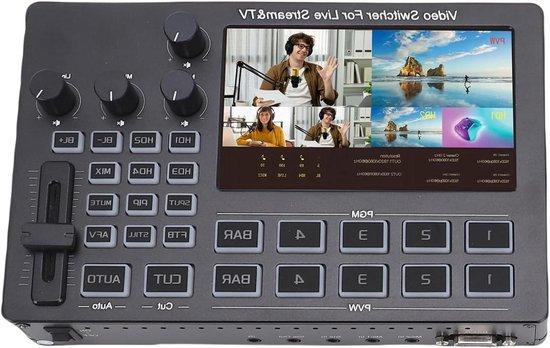
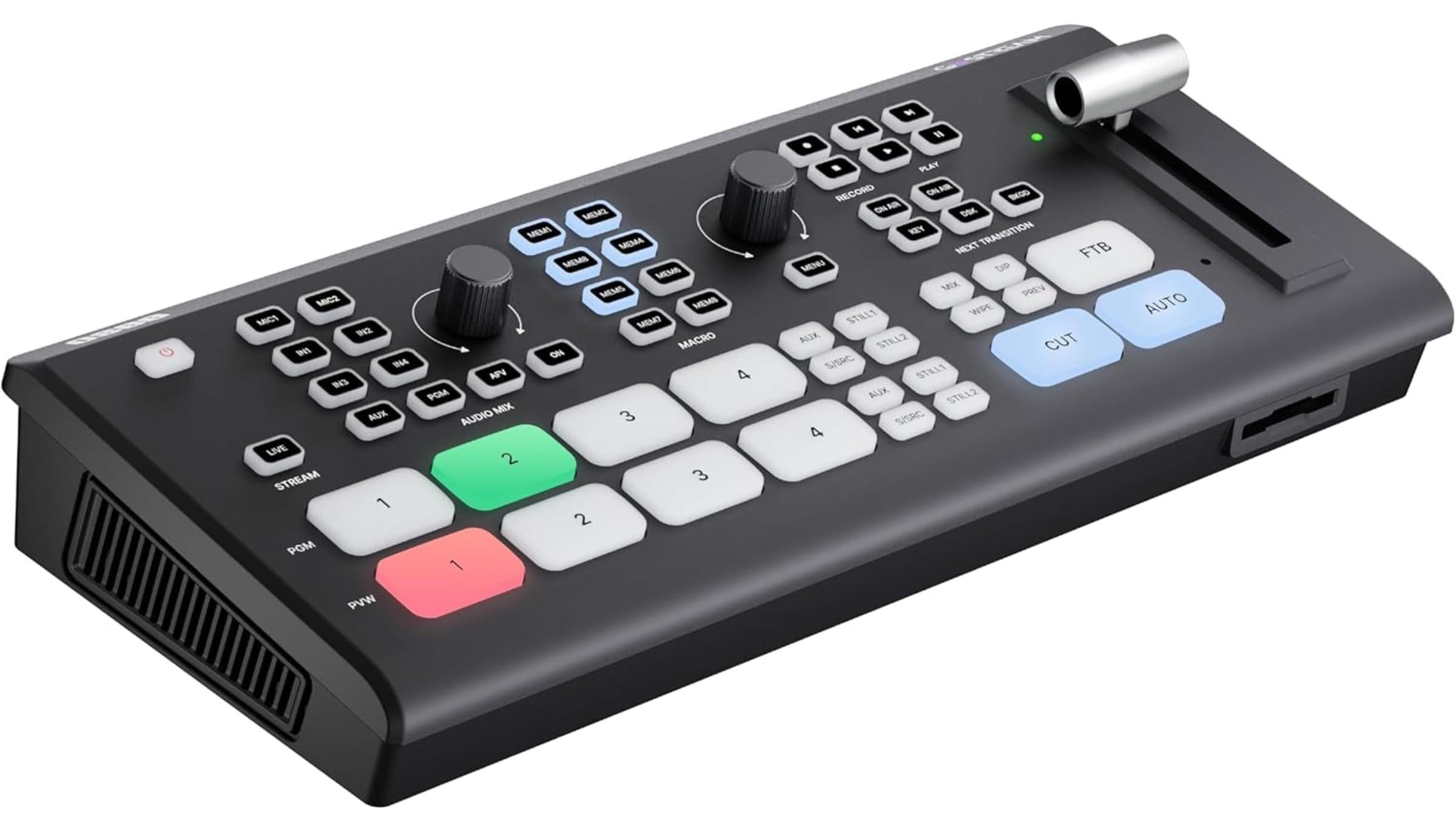
Video-Switcher - Live-Streaming-Mixer - Multi-Kamera-Streaming - Integriertes 5-Zoll-Display - 4 Kanäle - SchwarzVerbessern Sie Ihre Live-Übertragungen mit diesem professionellen Videoschalter, der mit einem integrierten 5-Zoll-Display für die direkte Überwachung ausgestattet ist. Verabschieden Sie sich von komplexen Aufbauten und genießen Sie nahtlose Übergänge zwischen Ihren Kameras - ein Muss für jeden Content-Ersteller, der eine professionelle Präsentation anstrebt. Dieser Schalter unterstützt bis zu vier HD-Multimedia-Schnittstellen und bietet eine Vielzahl an anpassbaren Übergangseffekten und Szenenvorlagen, mit denen Sie mühelos professionelle Ergebnisse erzielen. Egal, ob Sie Online-Kurse geben, eine Veranstaltung streamen oder eine Produktdemonstration durchführen, die intuitive Bedienung und fortschrittliche Funktionen wie Bild-in-Bild und Chroma Key machen Ihre Produktion perfekt. Mit dem flexiblen AUX HD-Multimedia-Ausgang können Sie verschiedene Signalquellen anpassen, um die Produktionseffizienz zu maximieren. Entdecken Sie die Möglichkeiten fortschrittlicher Streaming-Tools und ers689,08 €*Versand: 0,00 €Sichere Weiterleitung zum Anbieter
-
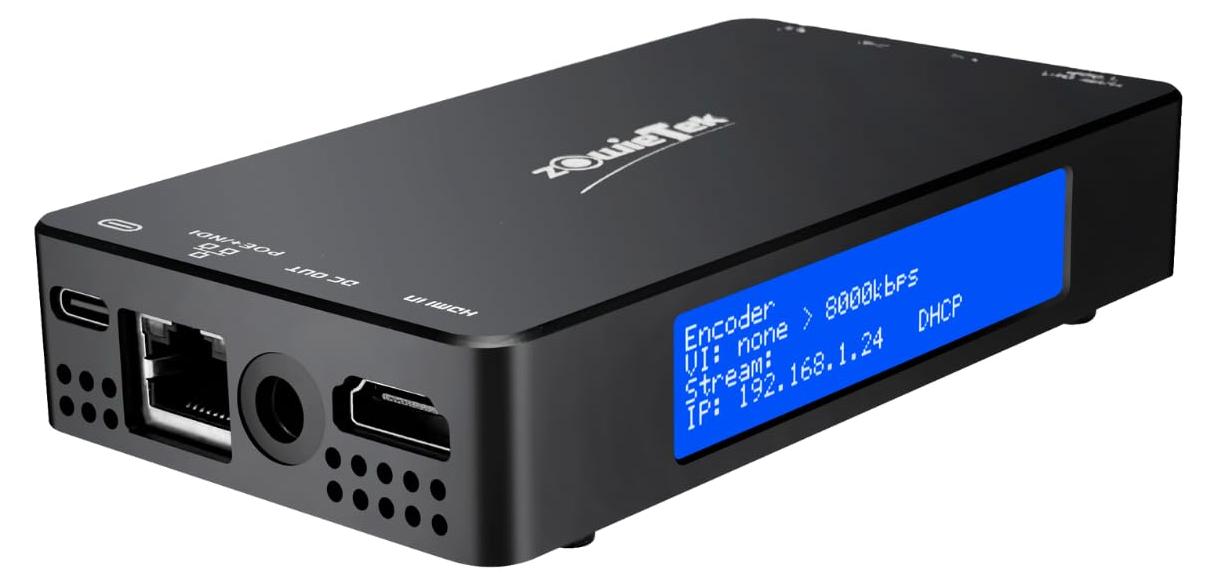
4K HDMI NDI Video-Encoder/Decoder, Live-Streaming, NDI|HX3Dieser kompakte Video-Encoder/Decoder ermöglicht die Übertragung von HDMI-Signalen in NDI|HX3/HX2/HX und bietet eine flexible Lösung für hochwertiges Live-Streaming. Das Gerät ist kleiner als ein Smartphone und verfügt über ein LCD-Display sowie eine Tally-Leuchte zur Statusanzeige. Es kann als Encoder oder Decoder verwendet werden, jedoch nicht gleichzeitig.Unterstützt NDI|HX3, NDI|HX2 und NDI|HX für die Kodierung von HDMI-SignalenDekodierung von IP-Streams zu 4K HDMI-SignalenUVC zu HDMI mit Auflösungen bis 4K@30fps und 1080p@60fpsKonfiguration über Web-Interface (PC, Telefon, Tablet) für PTZ-Kameras, Tally-Licht, Video/Audio, OSD, Arbeitsmodus, Stream, Netzwerk und SystemAluminiumgehäuse, Stativbefestigung, PoE-UnterstützungEingangsspannung: 100-240V, 50/60Hz430,95 €*Versand: 0,00 €Sichere Weiterleitung zum Anbieter
-
Ist der VSDC Free Video Editor empfehlenswert?
Der VSDC Free Video Editor ist eine gute Option für Anfänger und Hobby-Videobearbeiter. Er bietet eine Vielzahl von Funktionen und Effekten, die es ermöglichen, Videos zu schneiden, zu bearbeiten und zu exportieren. Allerdings kann die Benutzeroberfläche etwas komplex sein und es kann einige Zeit dauern, sich mit den verschiedenen Funktionen vertraut zu machen. **
-
Wie exportiere ich ein Projekt im VSDC Video Editor?
Um ein Projekt im VSDC Video Editor zu exportieren, klicken Sie auf die Schaltfläche "Exportieren Projekt" in der Symbolleiste. Wählen Sie dann das gewünschte Ausgabeformat und die Einstellungen aus und geben Sie den Dateinamen und Speicherort für die exportierte Datei an. Klicken Sie abschließend auf "Exportieren", um den Exportvorgang zu starten. **
-
Wie groß ist die Videogröße des VSDC Video Editors?
Die Videogröße des VSDC Video Editors hängt von der Version und den installierten Funktionen ab. Die Grundversion hat eine Dateigröße von etwa 70 MB, während die Pro-Version mit erweiterten Funktionen eine etwas größere Dateigröße haben kann. Es ist jedoch wichtig zu beachten, dass die Videogröße der Projekte, die mit dem Editor erstellt werden, von der Länge, Qualität und den verwendeten Medien abhängt. **
-
Warum ruckelt die Vorschau des VSDC Free Video Editors?
Es gibt mehrere mögliche Gründe, warum die Vorschau des VSDC Free Video Editors ruckeln könnte. Einer davon könnte sein, dass die Systemanforderungen des Programms nicht erfüllt werden. Es könnte auch sein, dass das Videoformat nicht optimal für die Vorschau ist oder dass die Dateigröße des Videos zu groß ist. Es könnte auch an der Leistung des Computers liegen, insbesondere wenn andere Programme im Hintergrund ausgeführt werden. **
Ähnliche Suchbegriffe für Vsdc
-
Videokonverter - SDI-zu-IP-Streaming-Encoder/Decoder - SRT, RTMP, RTSP - Video-Encoder und -Decoder für Live-StreamingDieser SDI-Konverter wandelt SDI-Video in IP-Streams um und umgekehrt. Mit diesem Videokonverter können Sie Kameras und Switcher live an Plattformen oder private Server übertragen und empfangen Sie IP-Video für professionelle SDI-Geräte.SDI zu SRT, RTMP(S) oder RTSPSRT, RTMP(S) und RTSP zu SDISDI zu UVC, Plug-and-Play als WebcamUVC H.264 zu SDISDI-Verlängerungskabel über ein Netzwerk mit zwei GerätenAnwendungDer Encoder überträgt SDI-Signale in Echtzeit an YouTube, Twitch, Facebook Live oder einen privaten Server und eignet sich für große Veranstaltungen, Konferenzen und Sportveranstaltungen. Der Decoder empfängt SRT-, RTMP(S)- und RTSP-Streams von Streaming-Servern, Drohnen, Action-Kameras, IP-Überwachungskameras und Encodern und liefert sie als SDI an Switcher wie den Blackmagic ATEM, Monitore und Aufzeichnungssysteme.Mit SDI zu UVC können Sie einen PC mit dem Videosignal von Kameras und Switchern für Live-Streaming, Webinare, Bildung und Remote-Meetings versorgen. SRT sorgt für eine571,39 €*Versand: 0,00 €Sichere Weiterleitung zum Anbieter
-
HDMI-Videomischer für Live-StreamingDer HDMI-Video-Mixer ist ein leistungsstarkes Werkzeug für Live-Streaming und Multikamera-Setups. Mit 4 HDMI-Eingängen und 2 Ausgängen ist dieser Mixer ideal für Content-Ersteller.Eigenschaften4 HDMI-Eingänge für verschiedene Videoquellen2 HDMI-Ausgänge für mehrere BildschirmeUnterstützt NDI und lokale SD-AufnahmeDieser Video-Mixer ist perfekt für Live-Veranstaltungen, Webinare und Streaming-Dienste. Die benutzerfreundliche Oberfläche ermöglicht es Ihnen, Ihre Videoproduktionen auf ein höheres Niveau zu bringen.SpezifikationenAnzahl der Eingänge: 4Anzahl der Ausgänge: 2Unterstützung für RTMP-StreamingWichtige InformationenIdeal für Profis und HobbyistenVerbessert die Qualität Ihrer Live-ÜbertragungenMit diesem Video-Mixer erwerben Sie ein unverzichtbares Gerät für hochwertiges Live-Streaming.780,95 €*Versand: 0,00 €Sichere Weiterleitung zum Anbieter
-
AverMedia PW313D - live streaming cameraDie Webcam AVerMedia DUALCAM PW313D bietet ein 2?in?1 Dual-Kamera-Setup zum gleichzeitigen Erfassen von zwei Perspektiven, mit Plug-and-Play USB 2.0, integrierten Privatsphäre-Abdeckungen und dualen Mikrofonen mit KI-Geräuschunterdrückung. Für Videokonferenzen, Online-Unterricht und Nachhilfe entwickelt, kombiniert diese Dual-Webcam eine Standard-Webcam-Ansicht mit einer Dokumentenkamera-Tischansicht und bietet einstellbare Kamerawinkel sowie flexible Montage über einen Universalclip oder ein 1/4"-Stativgewinde. Dual-Kameras: links bis zu 1920 x 1080@30fps, rechts bis zu 2592 x 1944@30fps Einstellbare Winkel an beiden Kameras für optimale Bildausschnitte Integrierte Privatsphäre-Abdeckungen (Webcam-Abdeckung) Zwei omnidirektionale Mikrofone mit KI-Geräuschunterdrückung (Audioaufnahme bis zu 3 m) Funktionen der Streaming Center-Software: Rotation, Zoom, Bild-in-Bild, Trapezkorrektur und Annotationswerkzeuge Kompatibel mit Windows 7/10 oder neuer, macOS 10.15/11 oder neuer (einschließlich M1) und iPadOS 17 oder neuer (USB-C) Ideal für Unterricht und Meetings, bei denen Sie im Bild bleiben und gleichzeitig Dokumente, Zeichnungen oder Demonstrationen klar zeigen möchten.128,97 €*Versand: 5,99 €Sichere Weiterleitung zum Anbieter
-
Warum stürzt der VSDC Free Video Editor beim Konvertieren ab?
Es gibt verschiedene mögliche Gründe, warum der VSDC Free Video Editor beim Konvertieren abstürzen könnte. Es könnte an einem Fehler in der Software selbst liegen, an einer Inkompatibilität mit dem verwendeten Dateiformat oder an unzureichenden Systemressourcen auf dem Computer. Es könnte auch sein, dass das Video, das konvertiert werden soll, beschädigt ist oder bestimmte Eigenschaften aufweist, die von der Software nicht unterstützt werden. **
-
Wie kann man in VSDC Free Video Editor Videos stumm schalten?
Um ein Video in VSDC Free Video Editor stumm zu schalten, klicken Sie auf das Video in der Timeline und wählen Sie dann die Option "Audio entfernen" aus dem Kontextmenü. Dadurch wird der Ton des Videos entfernt und es bleibt stumm. **
-
Wie füge ich ein Powerpoint-Dokument in den VSDC Video Editor ein?
Um ein Powerpoint-Dokument in den VSDC Video Editor einzufügen, musst du es zunächst als Video exportieren. Öffne dazu das Powerpoint-Dokument und gehe zu "Datei" > "Exportieren" > "Video erstellen". Wähle die gewünschten Einstellungen aus und klicke auf "Erstellen". Anschließend kannst du das exportierte Video in den VSDC Video Editor importieren und weiter bearbeiten. **
-
Wie deaktiviert man die Hardwarebeschleunigung für das Exportieren im VSDC Video Editor?
Um die Hardwarebeschleunigung für das Exportieren im VSDC Video Editor zu deaktivieren, öffnen Sie das Programm und klicken Sie auf "Datei" und dann auf "Exportieren Projekt". In den Exporteinstellungen können Sie dann die Option "Hardwarebeschleunigung verwenden" deaktivieren, indem Sie das Häkchen entfernen. Speichern Sie die Einstellungen und führen Sie den Exportvorgang erneut aus, um die Hardwarebeschleunigung zu deaktivieren. **
* Alle Preise verstehen sich inklusive der gesetzlichen Mehrwertsteuer und ggf. zuzüglich Versandkosten. Die Angebotsinformationen basieren auf den Angaben des jeweiligen Shops und werden über automatisierte Prozesse aktualisiert. Eine Aktualisierung in Echtzeit findet nicht statt, so dass es im Einzelfall zu Abweichungen kommen kann. ** Hinweis: Teile dieses Inhalts wurden von KI erstellt.